
테마
월간 캘린더
웹 캘린더는 일간·주간·월간으로 전환할 수 있습니다. 월간 화면에서는 센터의 한 달 일정을 한눈에 확인합니다. 개인수업, 그룹수업, 상담과 일반 일정을 함께 보거나 필요한 일정만 골라 확인할 수 있습니다.
월간 캘린더는 이럴 때 사용해 보세요
- 한 달 전체 수업 분포를 빠르게 확인할 때
- 특정 날짜에 어떤 수업이 있는지 확인할 때
- 그룹 수업의 예약·대기 현황으로 이동할 때
- 강사별 또는 일정 유형별로 일정을 나누어 볼 때
월간 화면 열기
- 좌측 메뉴에서 [캘린더] 를 선택합니다.
- 화면 오른쪽 상단에서 [월간] 을 선택합니다.
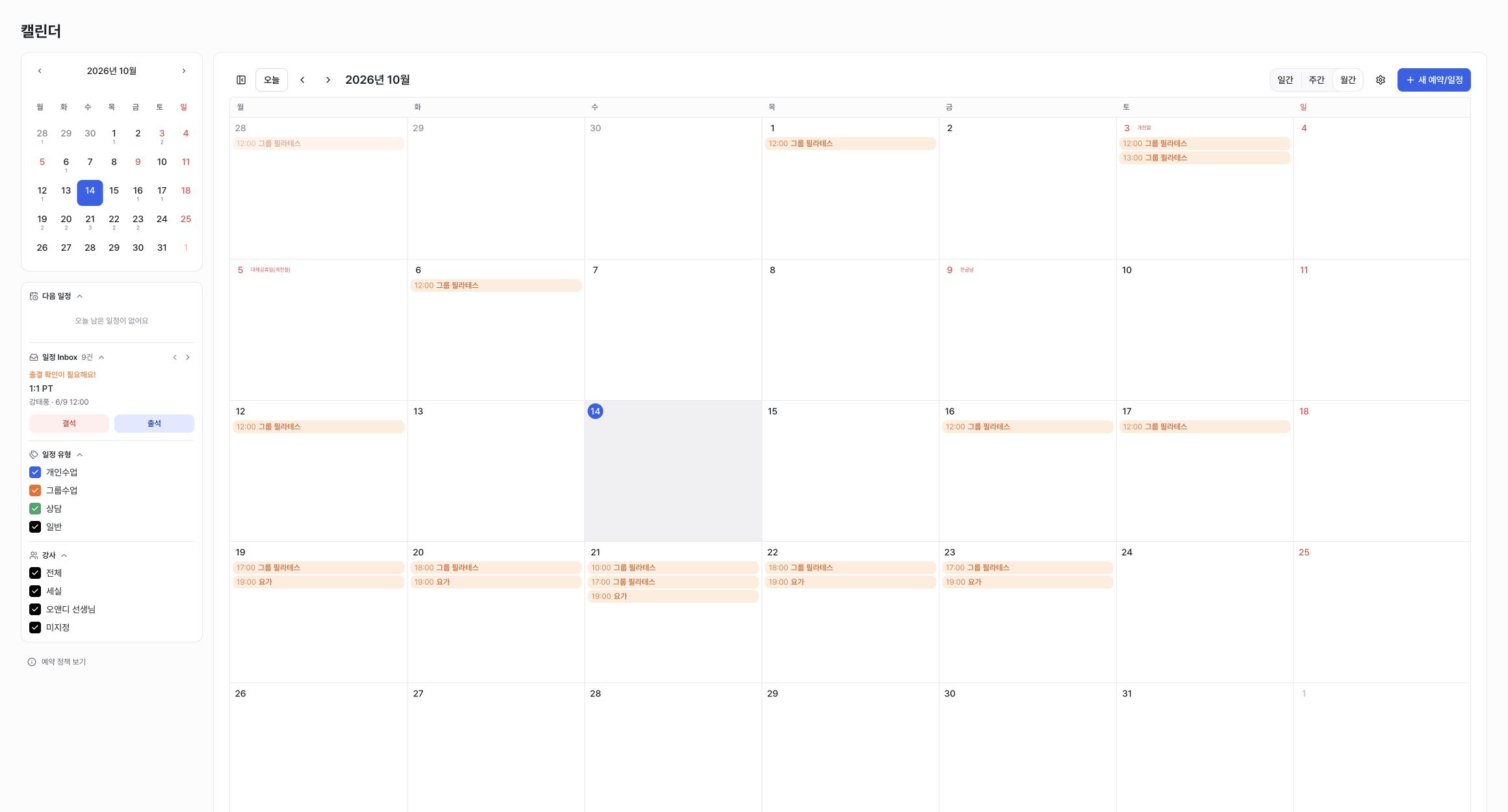
월간 화면에는 날짜별 일정과 공휴일이 함께 표시됩니다. 각 일정 카드에서는 시작 시각과 수업명을 바로 확인할 수 있습니다.
화면에서 확인할 수 있는 정보
| 화면 요소 | 확인할 수 있는 내용 |
|---|---|
| 날짜 칸 | 해당 날짜의 일정과 등록된 일정 수 |
| 일정 카드 | 시작 시각과 수업명 |
| 왼쪽 작은 달력 | 선택한 날짜와 날짜별 일정 유무 |
| 다음 일정 | 오늘 이후 예정된 가까운 일정 |
| 일정 Inbox | 출결 확인 등 처리가 필요한 일정 |
| 일정 유형 | 개인수업, 그룹수업, 상담, 일반 일정 표시 여부 |
| 강사 | 전체 또는 특정 강사의 일정 |
원하는 날짜로 이동하기
- 상단의 이전·다음 버튼으로 월을 이동합니다.
- [오늘] 을 선택하면 현재 날짜가 포함된 달로 돌아옵니다.
- 왼쪽의 작은 달력에서 날짜를 선택하면 해당 날짜가 포함된 기간을 빠르게 확인할 수 있습니다.
INFO
월을 이동해도 일정이 변경되거나 삭제되지는 않습니다. 보고 있는 기간만 바뀝니다.
필요한 일정만 골라 보기
왼쪽 필터에서 캘린더에 표시할 일정을 선택할 수 있습니다.
일정 유형으로 보기
- 개인수업
- 그룹수업
- 상담
- 일반
예를 들어 그룹 수업 일정만 확인하려면 [일정 유형] 에서 그룹수업만 남기고 나머지 항목의 체크를 해제합니다.
강사별로 보기
[강사] 영역에서 전체 또는 특정 강사만 선택할 수 있습니다. 한 강사의 월간 수업 분포를 확인하거나 여러 강사의 일정이 겹치는지 살펴볼 때 유용합니다.
필터는 조회 화면에만 적용됩니다
체크를 해제한 일정은 캘린더에서 잠시 숨겨질 뿐입니다. 실제 일정, 회원 예약 또는 출결 상태는 변경되지 않습니다.
일정 상세 확인
월간 캘린더에서 일정 카드를 선택하면 해당 일정의 상세 화면이 열립니다.
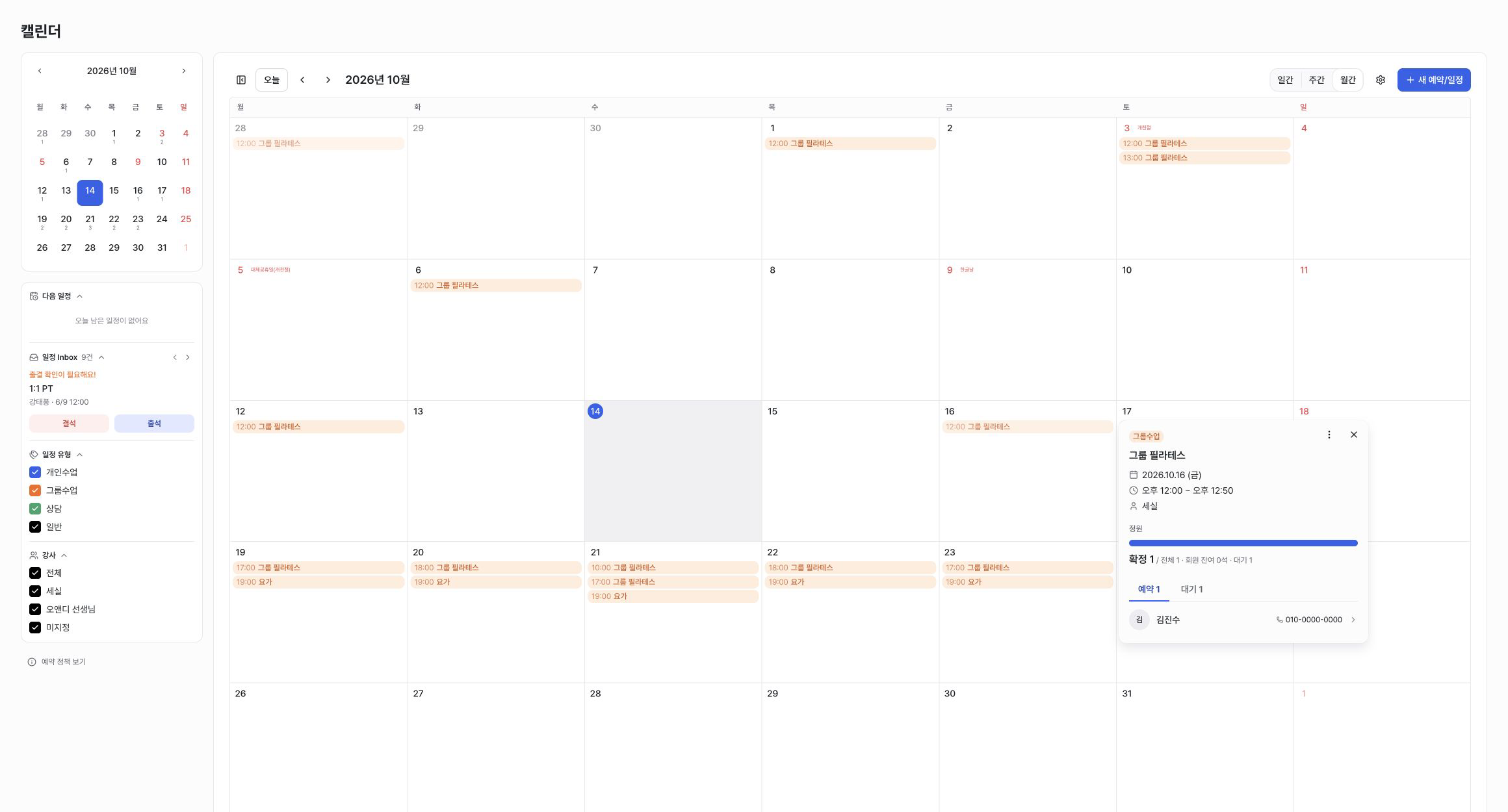
그룹 수업을 선택하면 다음 내용을 확인할 수 있습니다.
- 수업명과 날짜·시간
- 담당 강사와 수업 룸
- 전체 정원과 확정 예약 인원
- 남은 좌석 수
- 예약 회원과 대기 회원
예약과 대기 회원을 자세히 확인하려면 상세 상단의 [세션 관리] → [상세보기] 를 선택합니다.
세션이란 무엇인가요?
특정 날짜에 생성된 실제 수업 한 건을 의미합니다. 같은 그룹 필라테스라도 10월 5일 수업과 10월 7일 수업은 서로 다른 세션입니다.
새 일정 만들기
오른쪽 상단의 [새 예약/일정] 에서 추가할 유형을 선택합니다.
- 특정 날짜의 그룹 수업: [그룹 수업] 을 선택하고 등록된 프로그램, 날짜·시각, 강사와 정원을 확인한 뒤 생성합니다.
- 반복 운영할 그룹 수업: [그룹수업] > [수업 및 시간표 관리] 에서 시간표를 만든 뒤 운영 기간에 편성합니다.
- 개인수업·상담·일반 일정: 해당 유형을 선택해 예약 또는 일정 정보를 입력합니다.
그룹 수업을 변경할 때
변경 범위에 따라 처리하는 위치가 다릅니다.
| 변경하려는 내용 | 처리 방법 |
|---|---|
| 아직 생성하지 않은 미래 수업 전체 | 그룹 수업 시간표 수정 후 미래 기간을 새로 편성 |
| 이미 편성된 특정 날짜의 수업 | 월간 캘린더에서 수업 선택 → [세션 관리] |
| 예약·대기 회원 확인 | 월간 캘린더에서 수업 선택 → [세션 관리] → [상세보기] |
WARNING
시간표를 수정해도 이미 편성된 수업과 해당 수업의 회원 예약은 자동으로 변경되지 않습니다. 시간표 변경 내용은 앞으로 새로 편성하는 수업에 적용됩니다.
일간·주간·월간 중 무엇을 사용하나요?
| 화면 | 추천 상황 |
|---|---|
| 일간 | 하루의 시간대별 일정과 빈 시간을 자세히 확인할 때 |
| 주간 | 한 주의 강사별·시간대별 운영 흐름을 확인할 때 |
| 월간 | 한 달 전체 일정과 특정 날짜의 수업 유무를 빠르게 확인할 때 |
자주 묻는 질문
그룹 수업이 월간 캘린더에 보이지 않아요
시간표로 준비한 그룹 수업이라면 실제 기간에 편성 확정 했는지 확인해 주세요. 시간표 저장만으로는 날짜별 수업이 만들어지지 않습니다.
필터를 해제했더니 일정이 사라졌어요
삭제된 것이 아닙니다. 왼쪽의 일정 유형 또는 강사 필터를 다시 체크하면 일정이 표시됩니다.
월간 캘린더에서 그룹 수업 전체 시간표를 바꿀 수 있나요?
월간 캘린더에서는 편성된 날짜별 수업을 확인합니다. 반복되는 전체 운영 시간표는 [그룹수업] > [수업 및 시간표 관리] 에서 수정해 주세요.
문서 정보
- 생성일: 2026년 10월 2일
- 수정일: 2026년 10월 16일