
테마
미디어 관리 - 센터 링크
Details
❓ 혹시 회원님께 보내고 싶은 자료를 매번 유튜브나 인터넷 검색해서 보내고 계셨나요?
INFO
❗ 이젠 미디어 관리에 보내고 싶은 링크들을 정리해 두고, 퍼스널 레포트를 발송할 때마다 활용하세요! 해당 기능은 태블릿에서 완벽하게 작동합니다. PC에서의 완벽한 사용은 잠시만 기다려 주세요 😊
링크 추가하기
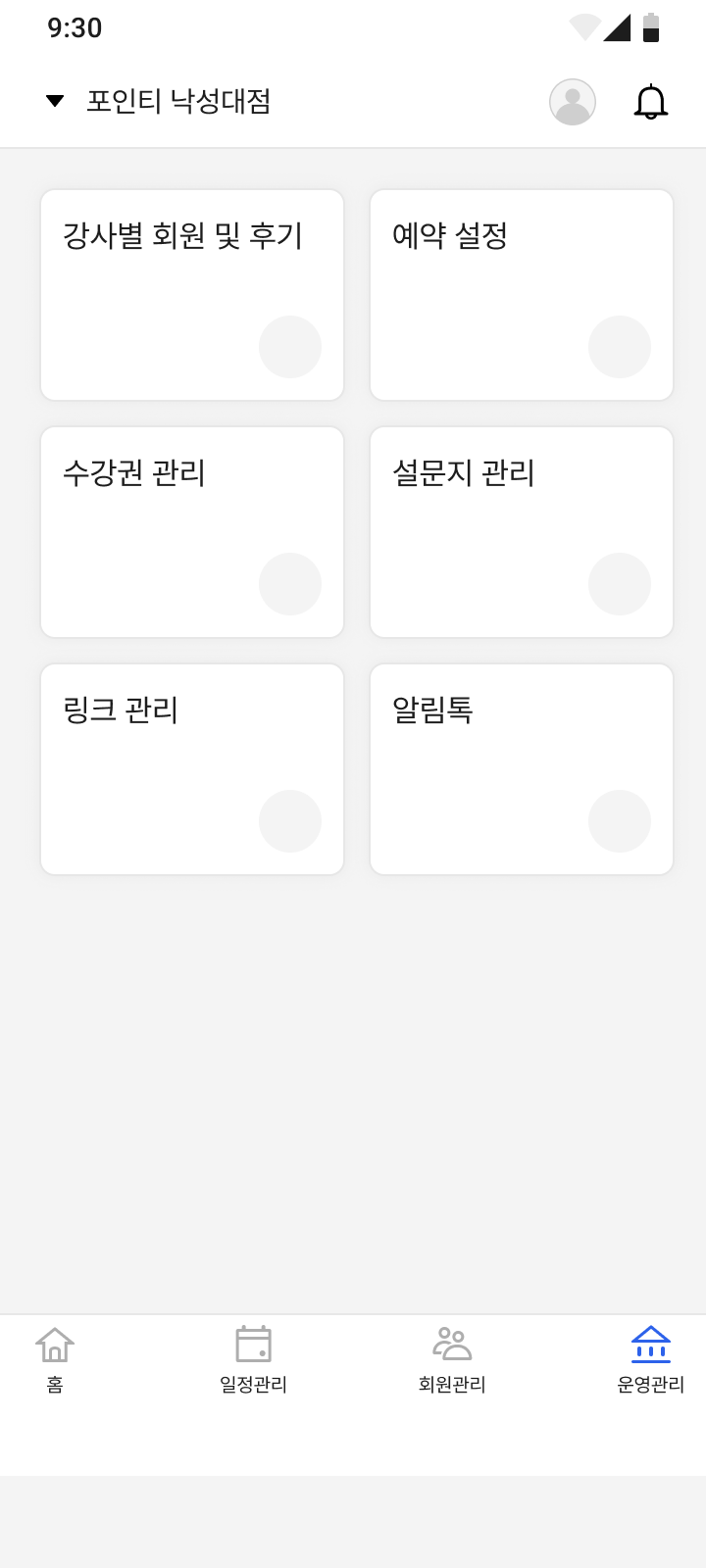
1. 화면 하단의 [운영 관리]를 눌러, [링크 관리] 탭으로 들어가 주세요.
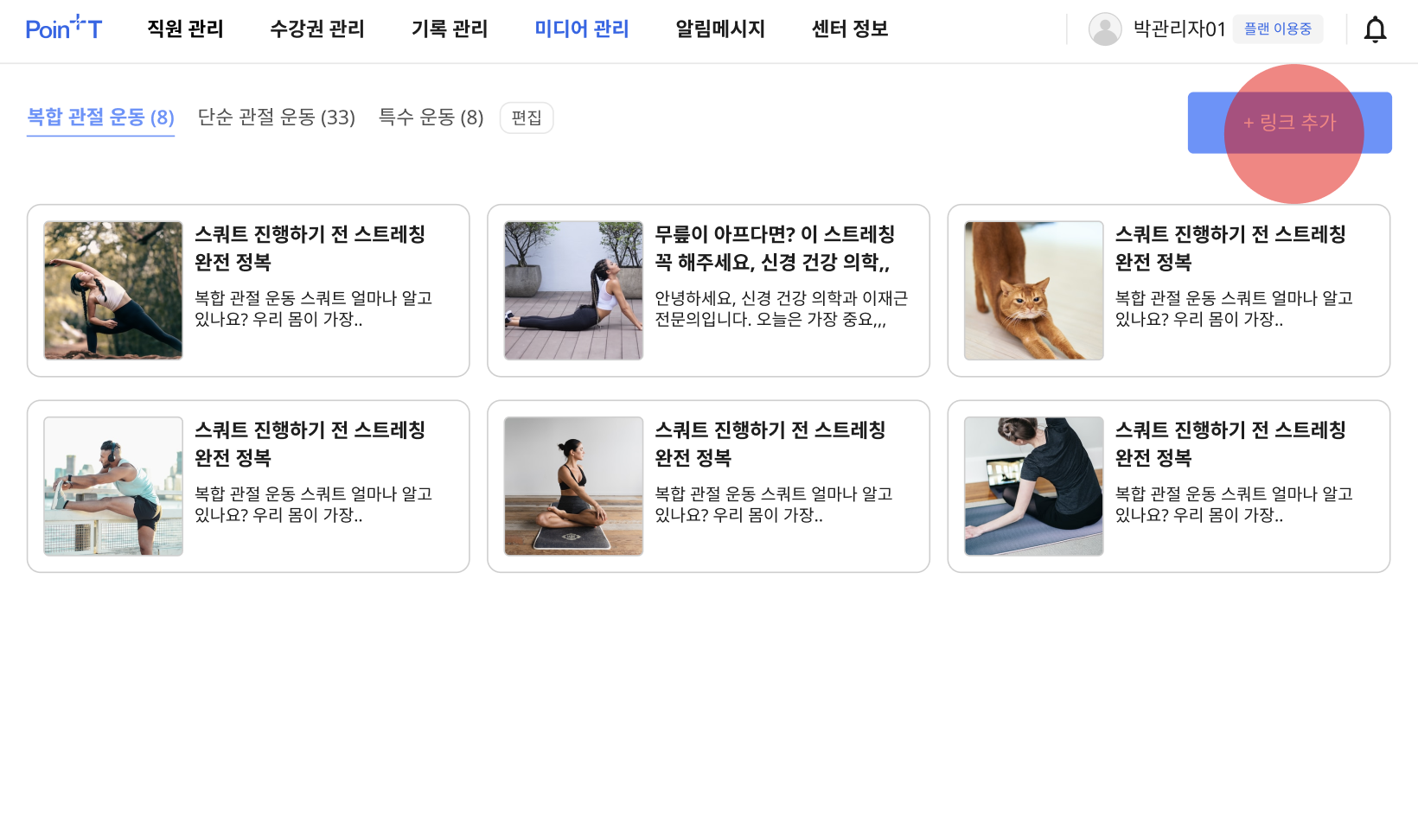
- 상단의 [링크 추가] 버튼을 선택해 주세요.
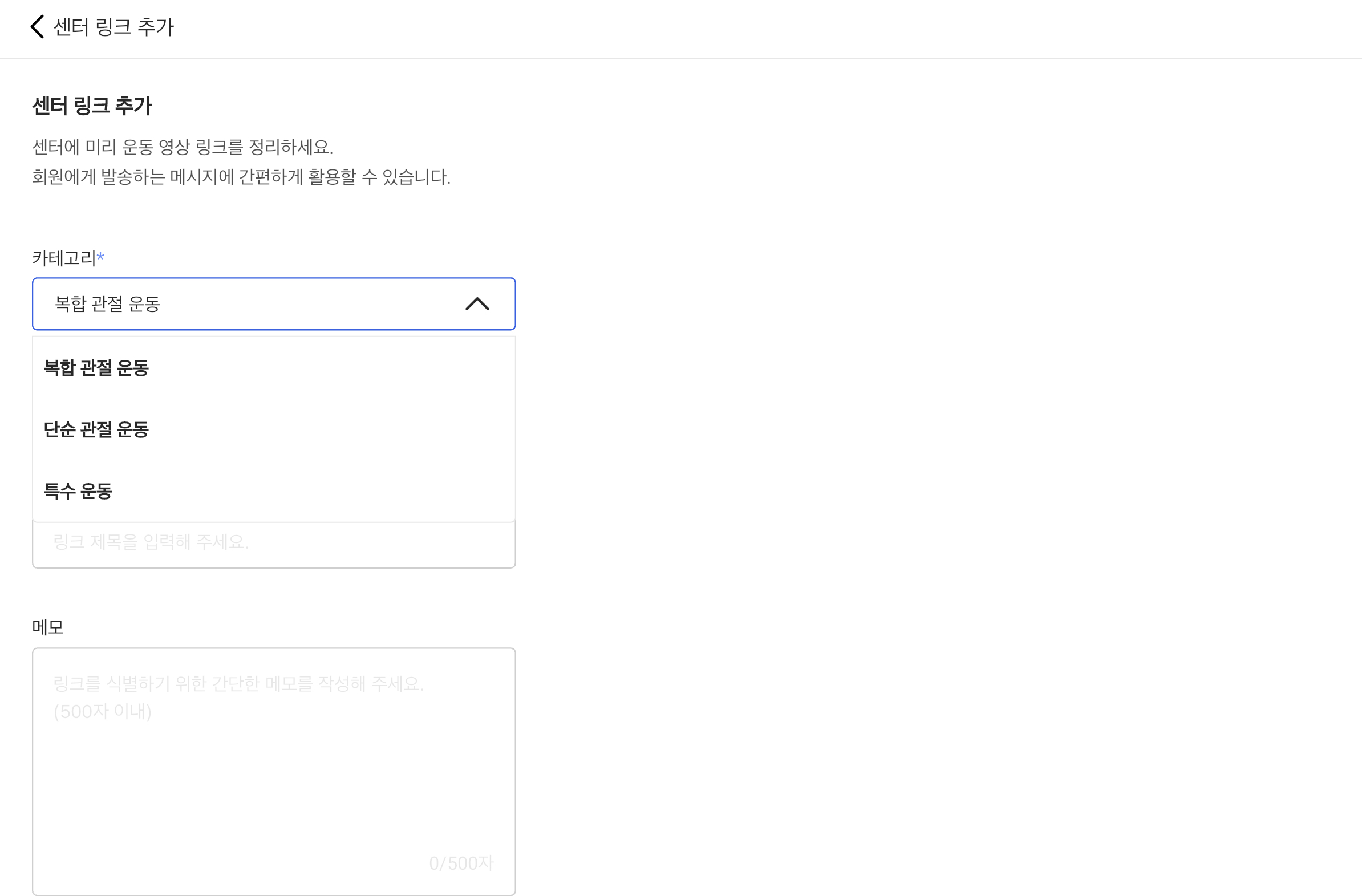
- 링크를 저장할 카테고리를 선택해 주세요. 카테고리는 자유롭게 편집할 수 있습니다. (카테고리 편집 방법 바로가기)
- 링크 항목에 저장하고 싶은 URL을 붙여 넣기 해주세요. 링크 제목이나 내용을 매번 입력할 필요 없이, 영상의 제목과 하단의 설명이 내용으로 자동 기입됩니다. ☺️
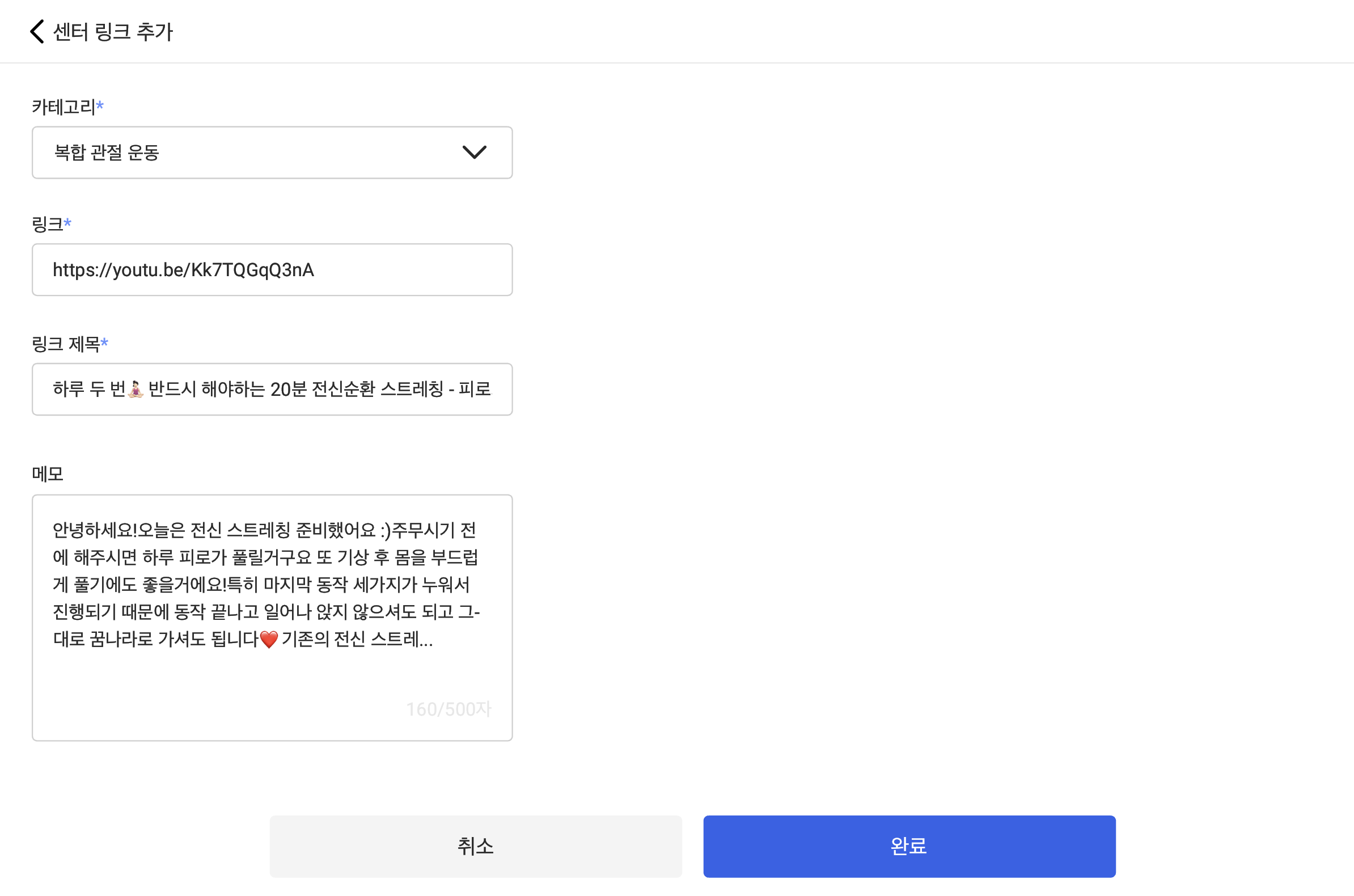
- [완료] 버튼을 누르면, 아래 화면처럼 ‘추가되었습니다.’라는 문구와 함께 저장이 완료됩니다. ✅
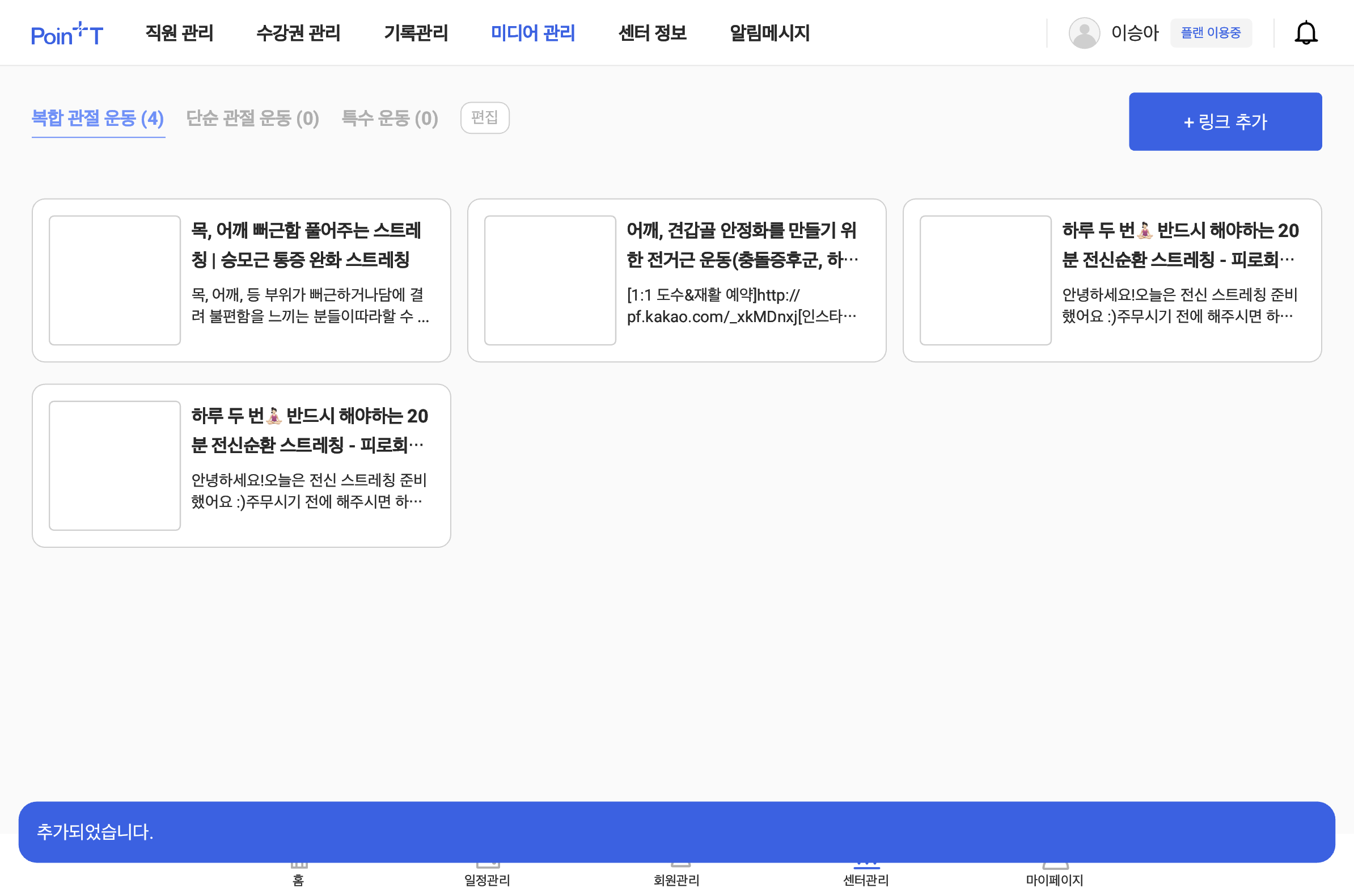
링크 카테고리 편집하기
Details
🔎 포인티에서 기본으로 제공하는 카테고리 항목을 수정하고 싶으신가요? 그럼 아래의 방법대로 진행해 주세요!
- 먼저, 링크 카테고리 옆에 위치한 [편집] 버튼을 선택해 주세요.
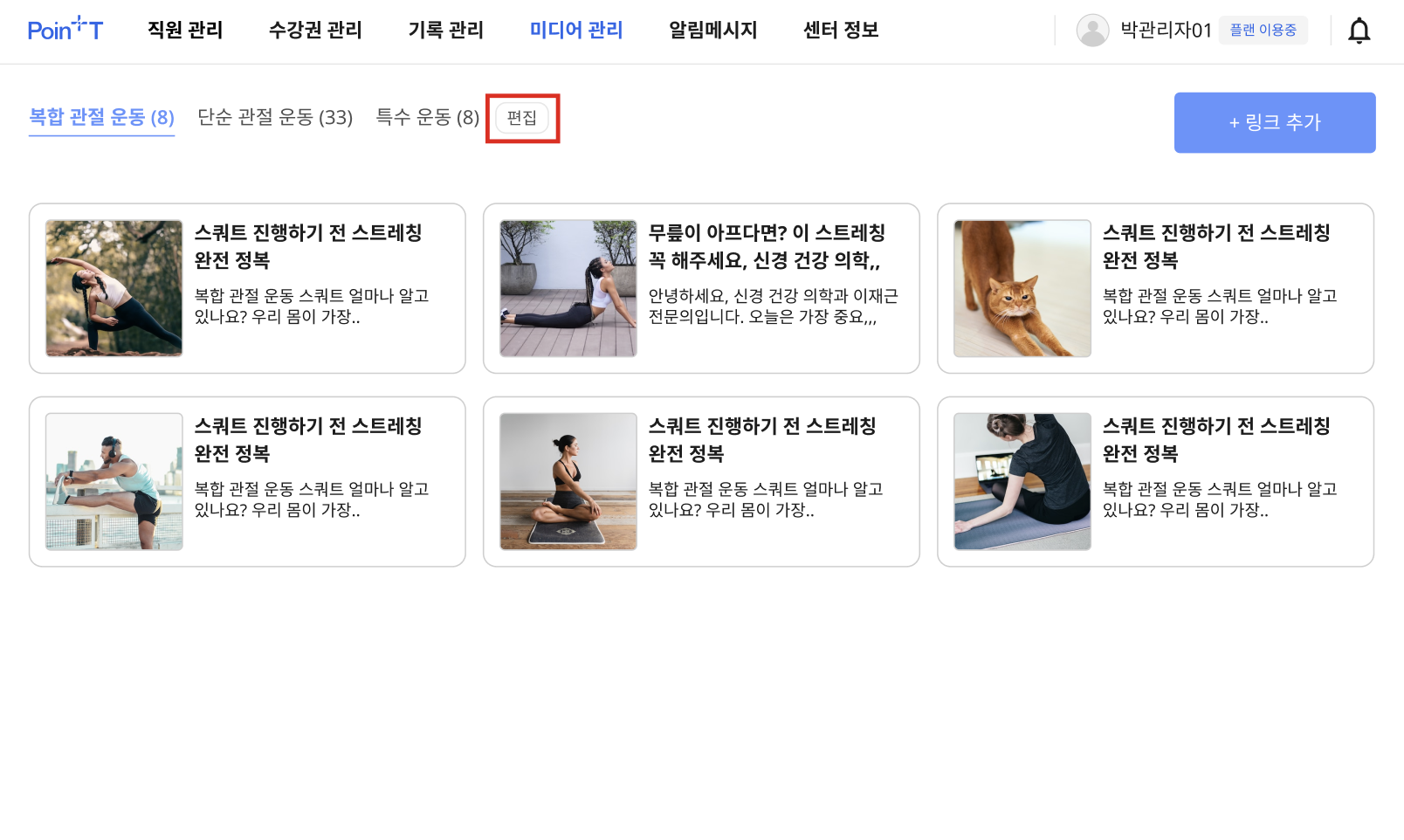
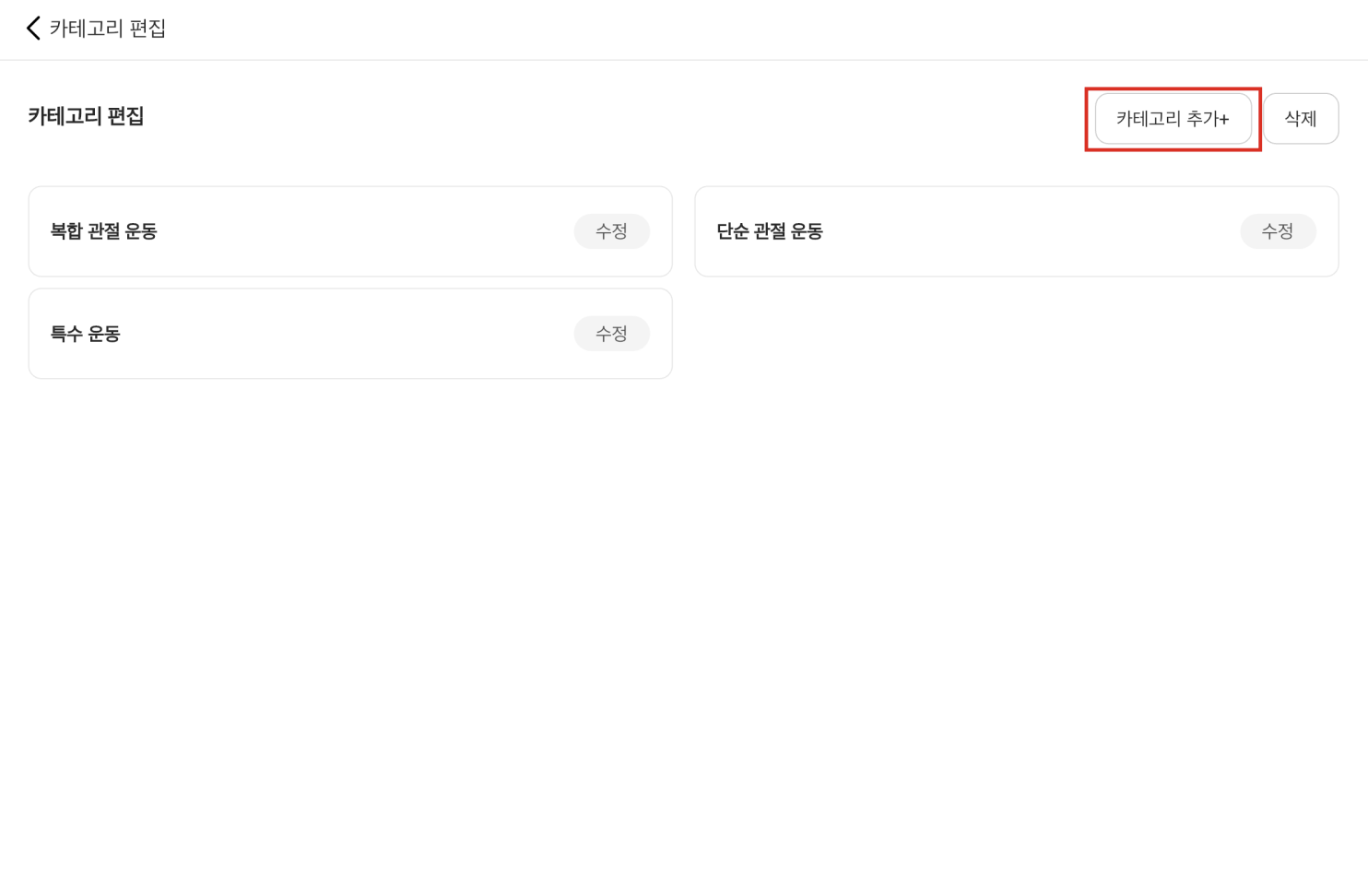
- 새로운 카테고리를 추가해보겠습니다. [카테고리 추가] 버튼을 선택해 주세요.
- 카테고리 추가 팝업에, 원하는 카테고리명을 작성해 주세요.
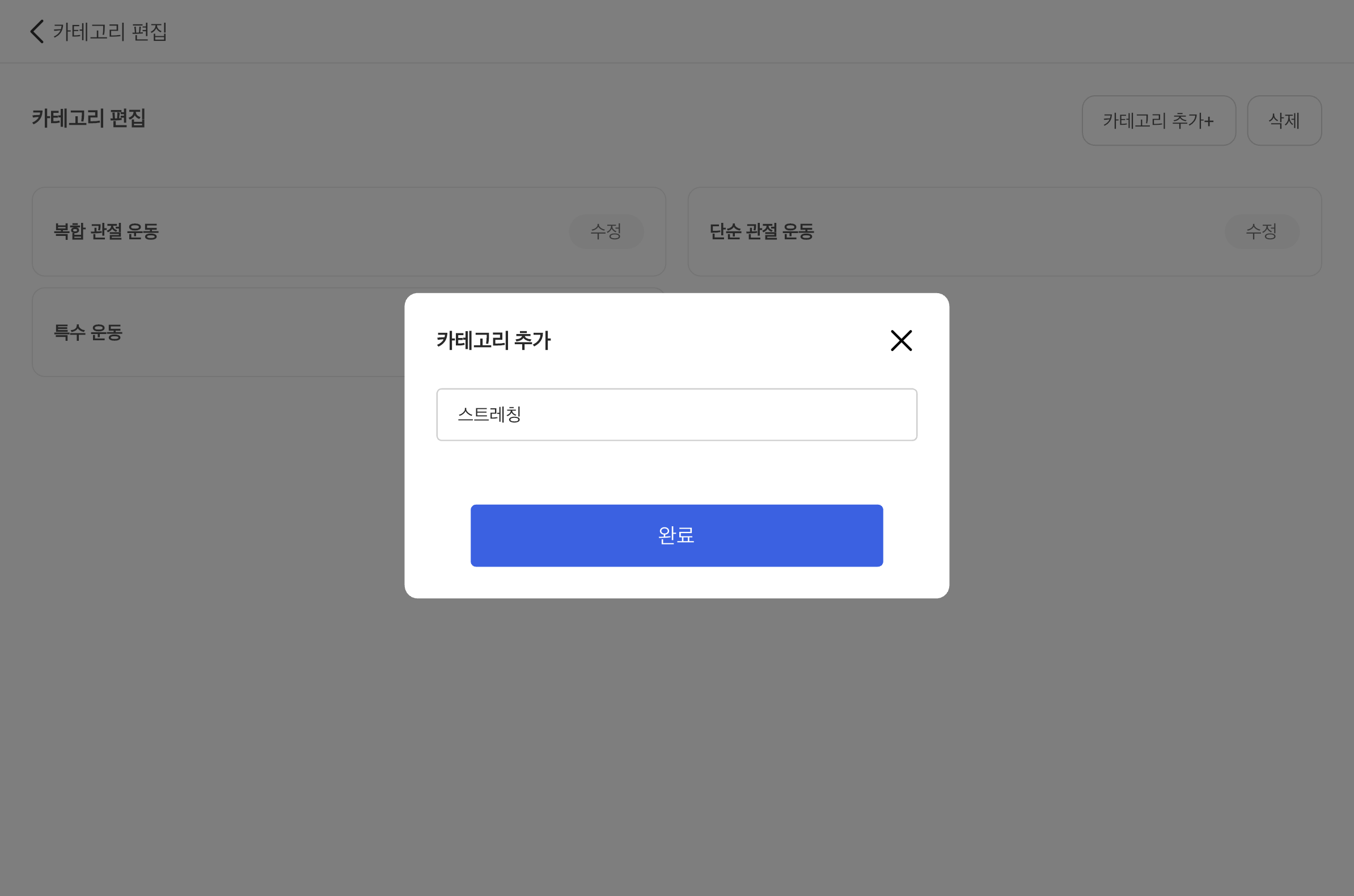
- [완료] 버튼을 누르면 다음과 같이 ‘스트레칭’이라는 새로운 카테고리가 생성된 걸 확인할 수 있습니다. 👍🏻
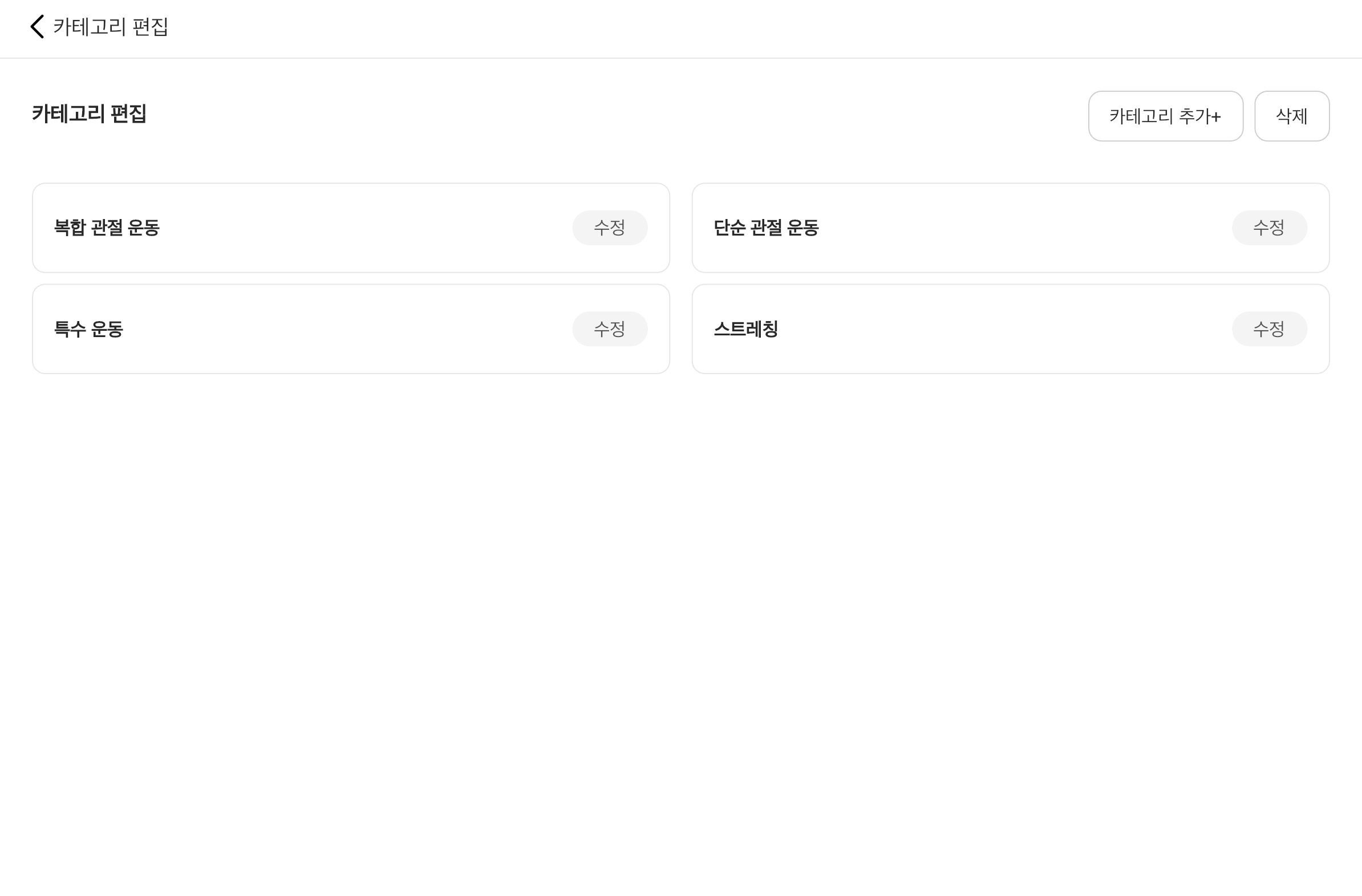
INFO
➕ 이 외에도, 기존의 카테고리 수정, 삭제 기능을 사용할 수 있습니다.
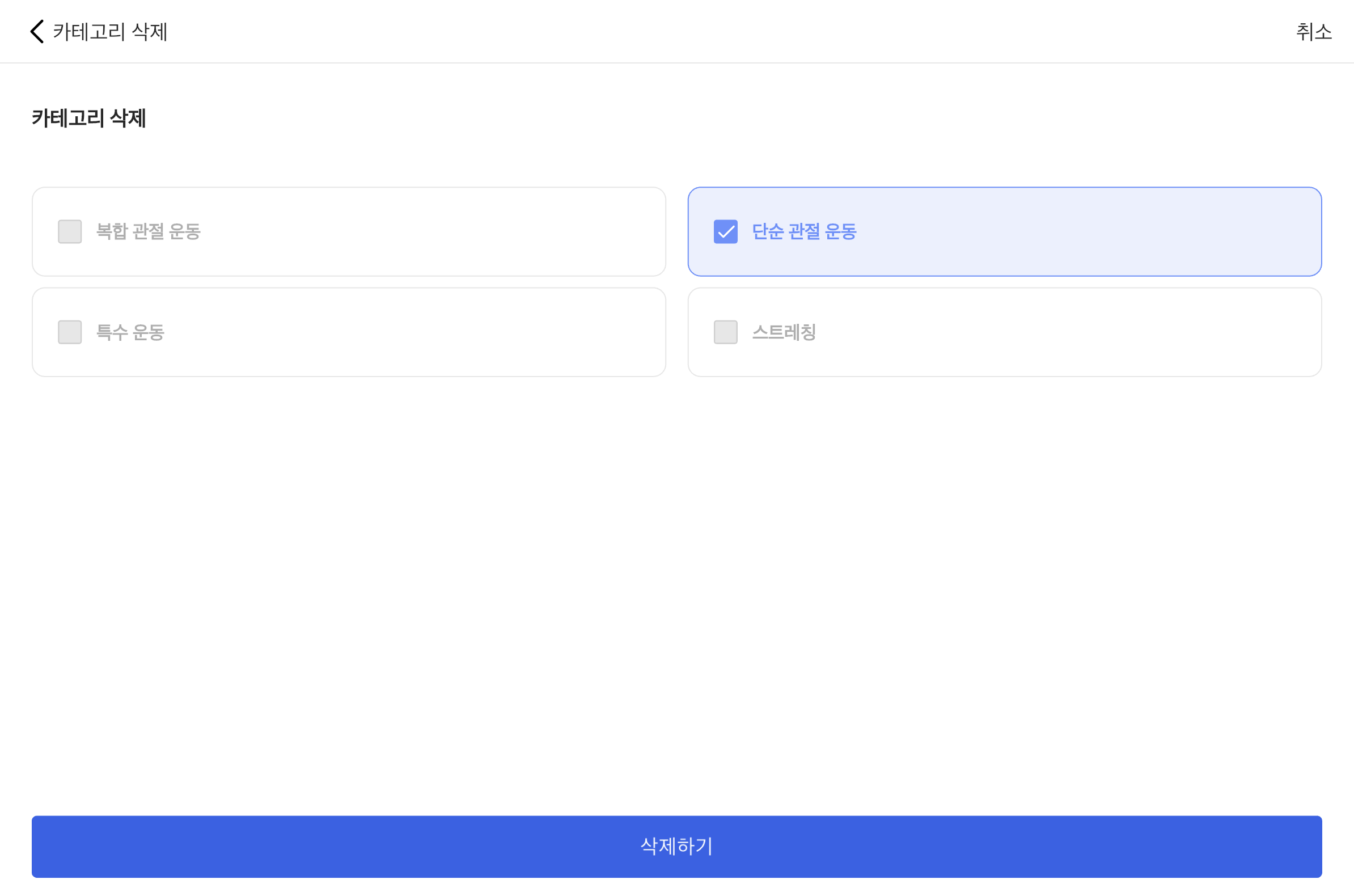
- 카테고리 삭제 삭제하고 싶은 카테고리를 선택한 후, 하단의 [삭제하기]버튼을 눌러 진행해 주세요.
WARNING
❗ 주의 카테고리 안의 링크들도 함께 삭제되니, 삭제하고 싶지 않은 링크가 있는지 확인해 주세요.
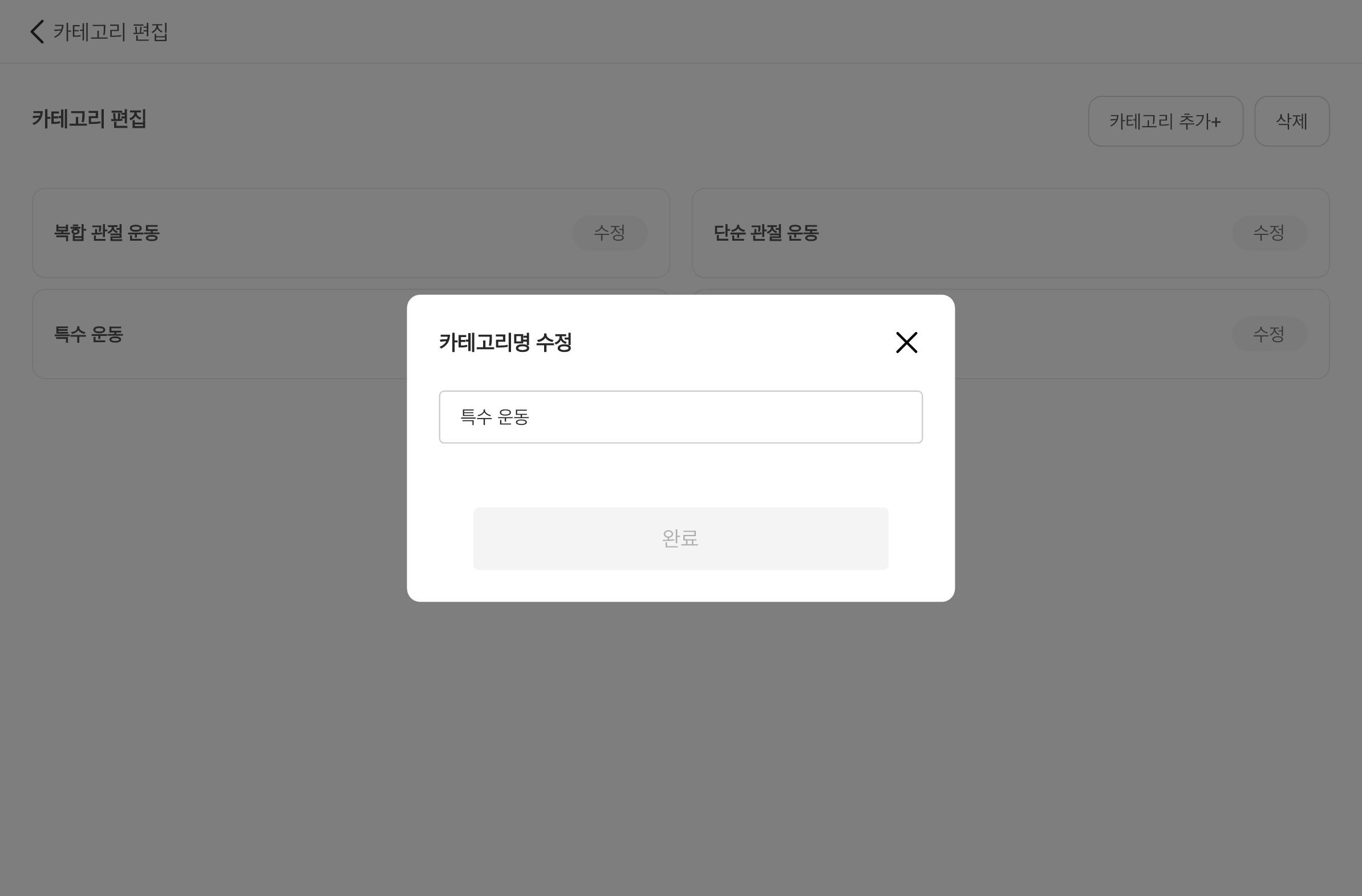
- 카테고리명 수정 카테고리명 수정 후, [완료] 버튼 선택!
좋은 자료의 활용은 회원의 만족도를 더 높이는데 도움이 됩니다. 링크 관리에 어려움을 느끼셨다면, [미디어 관리] 탭으로 이제 그런 고민을 해결해 보세요.
문서 정보
- 생성일: 2023년 6월 30일 오전 11:07
- 수정일: 2025년 8월 10일