
테마
회원 수강권 관리
회원 상세의 수강권 영역에서는 회원에게 발급된 수강권의 상태, 잔여 횟수, 유효기간, 담당 강사, 공유자, 판매 정보를 확인하고 필요한 관리 작업을 진행합니다.
먼저 확인해 주세요
- 수강권 횟수는 예약 시점이 아니라, 수업 후 출석 또는 결석 처리 시 차감됩니다.
- 매출과 정산 화면에 금액이 잡혀야 한다면 판매 정보에서 판매가와 결제 금액을 입력해 주세요.
- 무료로 제공한 수강권은 판매가를 0원으로 등록할 수 있습니다. 실제 결제 내역이 없다면 결제 항목 상단의 닫기 버튼으로 해당 항목을 제거해 주세요.
새 수강권을 부여해야 한다면 먼저 수강권 부여 화면에서 발급을 완료해 주세요.
1. 회원 수강권 확인하기
- PC에서 [회원] 화면으로 이동합니다.
- 수강권을 확인할 회원을 선택합니다.
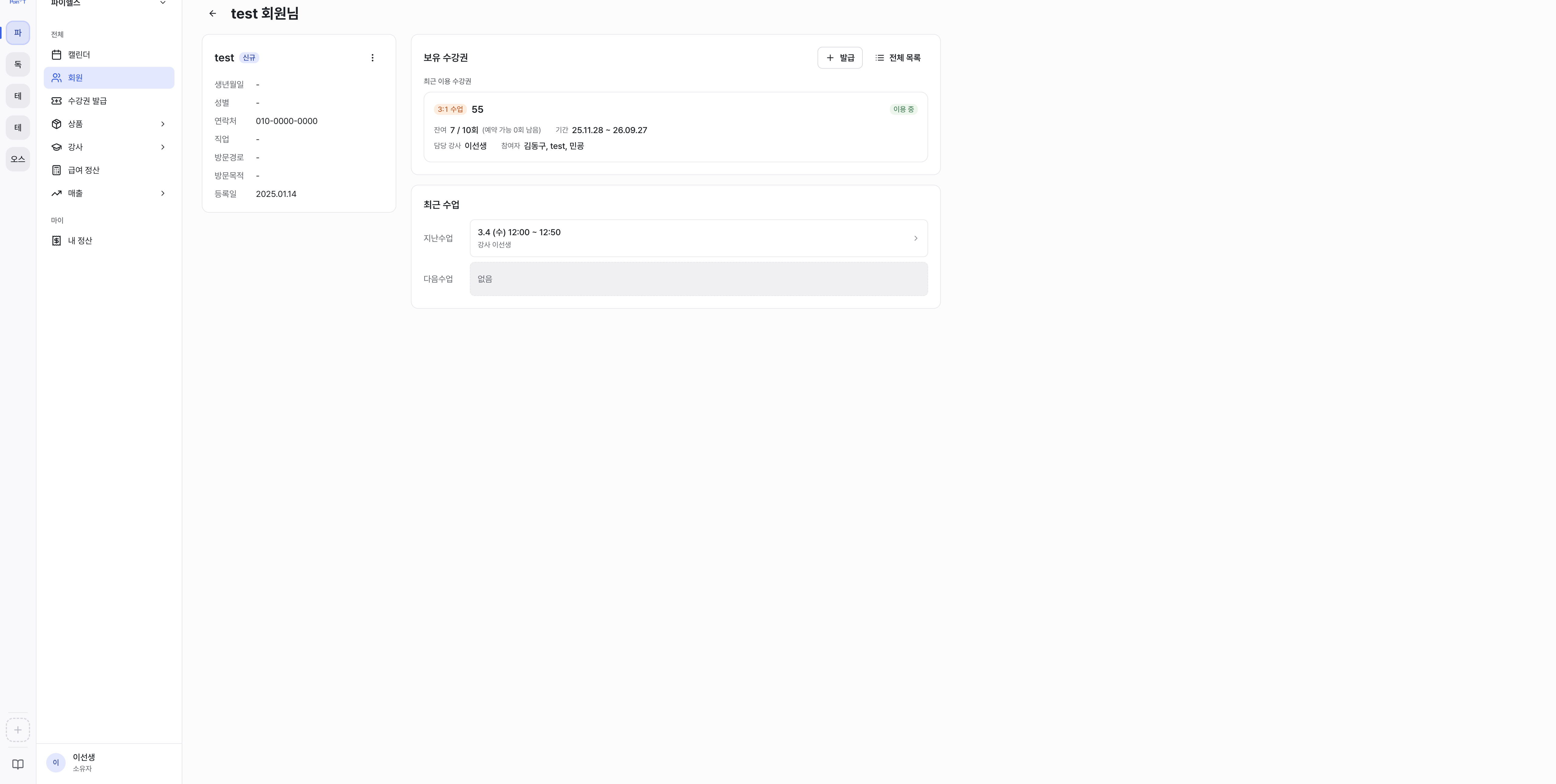
- 회원 상세에서 수강권 영역을 확인합니다.
- 이용 중인 수강권과 종료된 수강권을 구분해 확인합니다.
수강권 목록에서는 수강권명, 상태, 잔여 횟수, 시작일, 종료일, 담당 강사 등 운영에 필요한 정보를 확인할 수 있습니다.
2. 수강권 상세 정보 확인하기
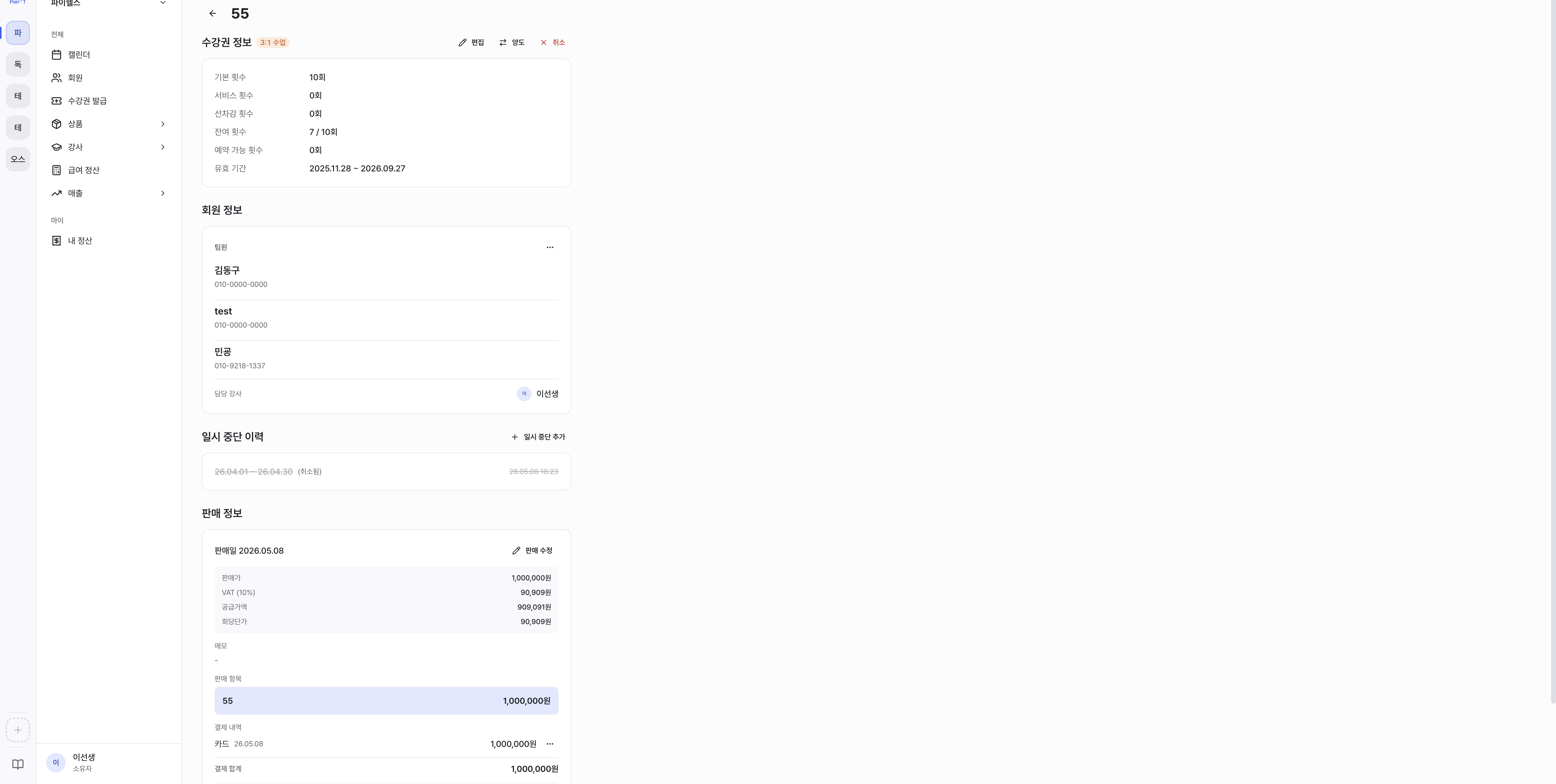
수강권을 선택하면 해당 수강권의 상세 정보를 확인할 수 있습니다.
| 항목 | 설명 |
|---|---|
| 수강권명 | 회원에게 발급된 수강권 이름입니다. |
| 상태 | 이용 중, 종료됨 등 현재 사용 상태입니다. |
| 담당 강사 | 해당 수강권을 담당하는 강사입니다. |
| 공유자 | 패밀리 수강권으로 함께 사용하는 회원입니다. |
| 기본 횟수 | 수강권의 원래 수업 횟수입니다. 예를 들어 10회권이라면 기본 횟수는 10회입니다. |
| 서비스 횟수 | 기본 횟수 외에 추가로 제공한 보너스 횟수입니다. 기본 10회에 서비스 1회를 제공하면 총 11회를 사용할 수 있습니다. |
| 선차감 횟수 | 수강권 등록 전에 이미 먼저 진행한 수업이 있을 때 미리 차감한 횟수입니다. 10회권 등록 전 1회 수업을 진행했다면 선차감 1회로 입력해 잔여 횟수 9회로 시작합니다. |
| 잔여 횟수 | 앞으로 사용할 수 있는 남은 횟수입니다. 기본 횟수 + 서비스 횟수 - 선차감 횟수로 계산됩니다. |
| 시작일 | 수강권 사용 시작일입니다. |
| 종료일 | 유효기간이 있는 수강권의 종료일입니다. 소진시까지 수강권은 종료일 대신 소진시까지로 표시됩니다. |
소진시까지 수강권
소진시까지는 종료일을 따로 두지 않고 잔여 횟수를 모두 사용할 때 종료되는 방식입니다. 횟수 제한이 없는 무제한 수강권이나 기간 제한이 전혀 없는 무기한 수강권은 지원하지 않습니다.
3. 수강권 정보 수정하기
수강권 상세에서 화면에 제공되는 항목을 수정할 수 있습니다.
| 수정 항목 | 설명 |
|---|---|
| 담당 강사 | 수강권을 담당할 강사를 변경합니다. |
| 공유자 | 패밀리 수강권으로 함께 사용할 회원을 추가하거나 변경합니다. |
| 서비스 횟수 | 추가 제공 횟수를 조정합니다. |
| 선차감 횟수 | 발급 시 미리 차감해야 하는 횟수가 있으면 조정합니다. |
| 시작일/종료일 | 수강권 사용 기간을 확인하고 필요한 경우 수정합니다. |
이미 출결 처리나 관리 작업이 진행된 수강권은 일부 항목 수정이 제한될 수 있습니다. 운영 방식 자체가 바뀌는 경우에는 기존 수강권을 무리하게 수정하기보다 새 수강권을 발급해 관리해 주세요.
4. 공유 수강권 확인하기
공유 수강권은 2:1, 3:1처럼 여러 회원이 하나의 수강권을 함께 사용하는 경우에 확인할 수 있습니다. 회원 수강권 상세의 공유자에는 해당 수강권을 함께 사용하는 회원이 표시됩니다.
| 확인할 내용 | 설명 |
|---|---|
| 공유 가능 인원 | 공유자는 최대 6인까지 관리할 수 있습니다. |
| 횟수 차감 기준 | 회원별로 횟수를 나누는 방식이 아니라, 함께 사용하는 회원들이 하나의 잔여 횟수를 같이 사용합니다. |
| 출결 처리 | 함께 예약된 수업을 출석 또는 결석으로 처리하면 해당 공유 수강권의 잔여 횟수가 차감됩니다. |
| 개별 출결 | 참여 회원 중 일부만 출결 상태가 다르다면 일괄 출결이 아니라 개별 출결로 처리해 주세요. |
예약을 만들거나 출결 처리하기 전에 함께 참여하는 회원과 공유자 정보가 실제 수업 구성과 맞는지 확인해 주세요. 공유자가 잘못 연결되어 있거나 함께 사용하는 회원 구성이 바뀌었다면 수강권 상세에서 공유자 정보를 확인하고 필요한 수정 작업을 진행해 주세요.
5. 수강권 판매 정보 입력하기
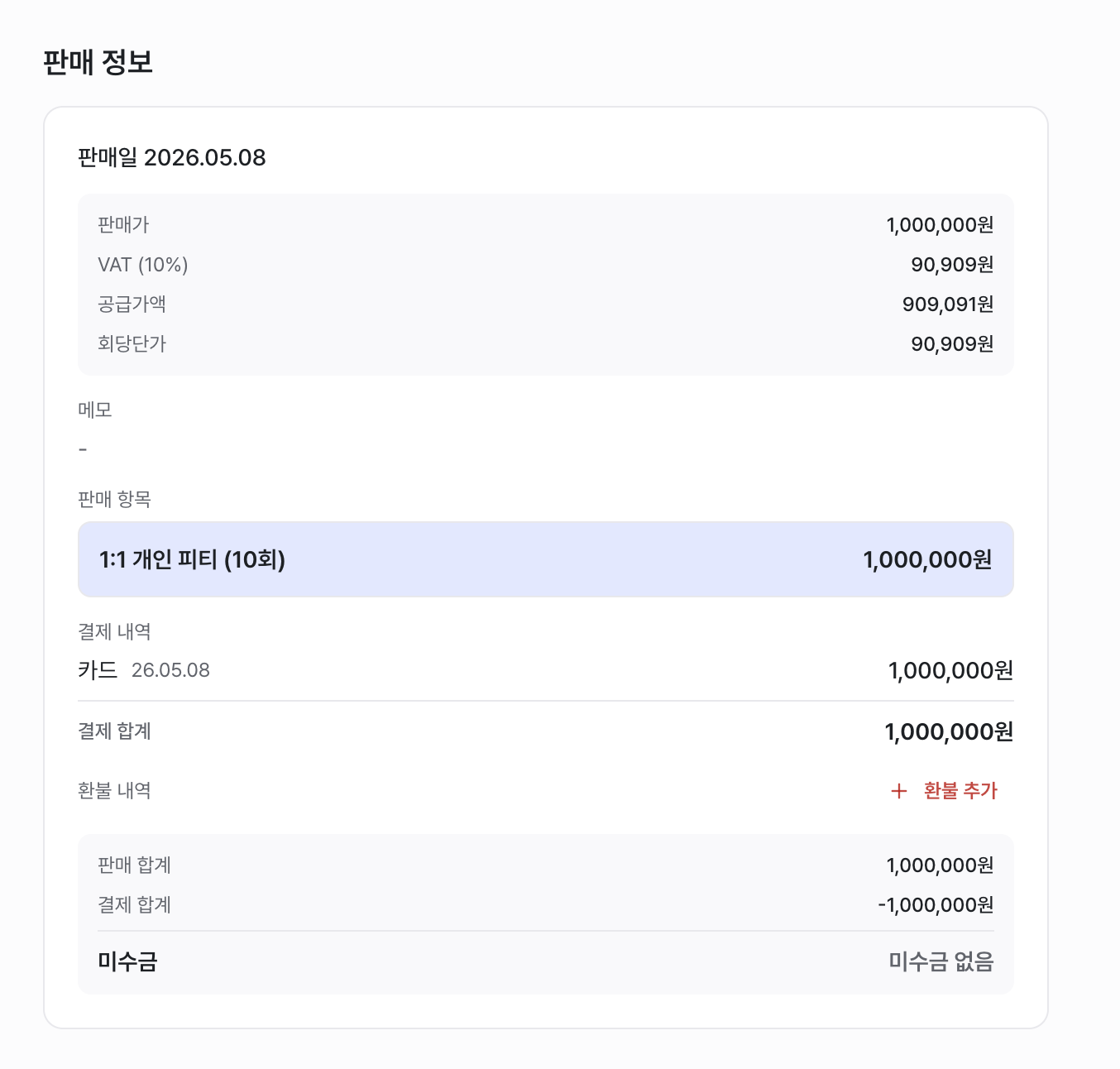
수강권을 발급할 때 판매/결제 정보를 입력하지 않았다면, 회원 수강권 상세의 판매 정보에서 판매 금액과 결제 내역을 입력할 수 있습니다.
입력 순서
- 회원 상세에서 판매 정보를 입력할 수강권을 선택합니다.
- 수강권 상세의 판매 정보 영역을 확인합니다.
- 판매 정보가 비어 있다면 판매일, 판매가, 구매자, 판매자 등을 입력합니다.
- 결제 내역에서 결제 수단, 결제 금액, 결제일을 입력합니다.
- 내용을 확인한 뒤 저장합니다.
판매가와 결제 금액
| 항목 | 연결되는 정보 |
|---|---|
| 판매가 | 수강권의 판매 금액입니다. 무료로 제공한 수강권은 0원으로 등록할 수 있습니다. VAT, 공급가액, 회당단가가 함께 계산되고, 이후 매출 화면의 판매 매출, 미소진 매출 잔액, 소진 매출 계산에 사용됩니다. |
| 결제 금액 | 실제로 결제받은 금액입니다. 결제 합계와 미수금 계산에 반영됩니다. |
| 결제 항목 닫기 | 실제 결제 내역이 없거나 결제 내역을 아직 입력하지 않을 때 사용합니다. 결제 항목 상단의 닫기 버튼으로 해당 항목을 제거해 주세요. |
매출과 정산에 반영하려면
수강권만 먼저 부여한 경우에도 예약과 잔여 횟수 관리는 가능합니다. 다만 판매가와 결제 금액이 비어 있으면 매출과 정산 화면에 실제 금액 데이터가 반영되지 않을 수 있습니다.
6. 수강권 일시 중단하기
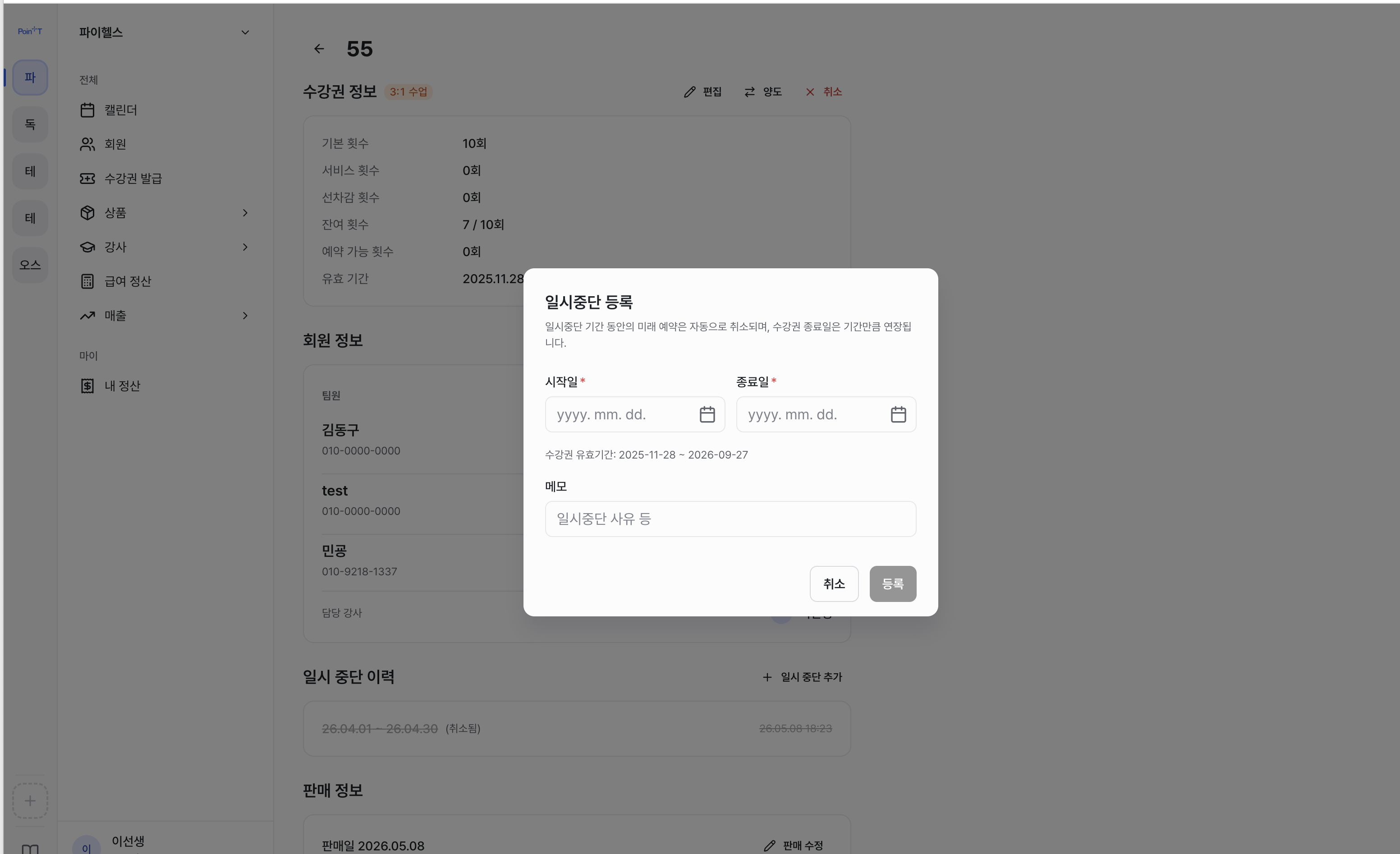
수강권을 일정 기간 사용할 수 없게 해야 한다면 수강권 상세에서 일시 중단을 진행합니다.
- 회원 상세에서 관리할 수강권을 선택합니다.
- 일시 중단을 선택합니다.
- 일시 중단 시작일과 종료일을 입력합니다.
- 내용을 확인한 뒤 저장합니다.
확인할 점은 아래와 같습니다.
| 항목 | 설명 |
|---|---|
| 기존 예약 | 일시 중단 기간에 이미 예약된 수업이 있다면 예약이 취소될 수 있습니다. |
| 종료일 | 유효기간이 있는 수강권은 일시 중단한 기간만큼 종료일이 연장됩니다. |
| 이력 관리 | 일시 중단 내역에서 설정한 기간과 변경 이력을 확인할 수 있습니다. |
| 취소 | 일시 중단을 취소하면 연장된 유효기간이 다시 조정됩니다. 이미 취소된 예약이 있다면 수업 일정도 함께 확인해 주세요. |
7. 수강권 양도하기
남은 수강권을 다른 회원에게 넘겨야 한다면 수강권 상세에서 양도를 진행합니다.
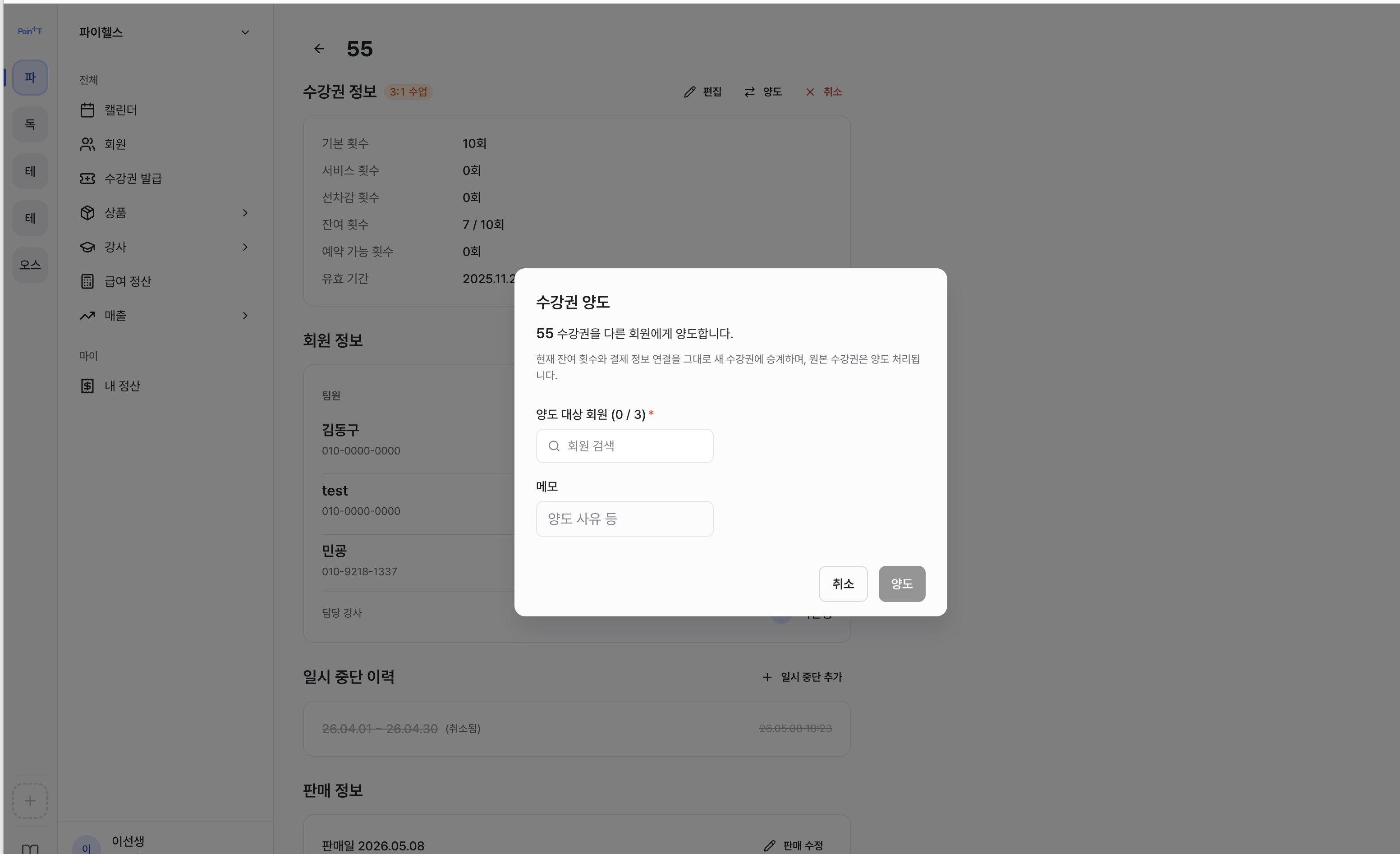
- 회원 상세에서 양도할 수강권을 선택합니다.
- 양도를 선택합니다.
- 수강권을 받을 회원을 검색해 선택합니다.
- 필요한 메모를 입력하고 양도를 완료합니다.
양도가 완료되면 기존 회원의 수강권은 종료됨으로 처리되고, 남은 기간과 횟수 기준으로 양수자에게 수강권이 전달됩니다. 기존 회원에게 잡혀 있던 미래 예약은 취소될 수 있으니, 양도 전에 예약 현황을 함께 확인해 주세요.
양도 또는 환불로 종료된 수강권은 이후 편집이 제한될 수 있습니다.
8. 수강권 환불 처리하기
환불이 필요한 수강권은 먼저 수강권 상세에서 취소를 진행해 수강권 사용을 종료한 뒤, 판매 정보에서 환불 금액을 입력합니다. 수강권 취소와 실제 환불 금액 입력은 이어지는 흐름이지만 같은 작업은 아니므로 구분해서 처리해 주세요.
처리 순서
- 수강권 상세에서 환불할 수강권을 확인합니다.
- 상단의 취소를 선택해 수강권을 종료합니다.
- 판매 정보의 환불 내역에서 환불 추가를 선택합니다.
- 환불 금액, 환불일, 환불 사유를 입력합니다.
- 내용을 확인한 뒤 환불 추가를 선택합니다.
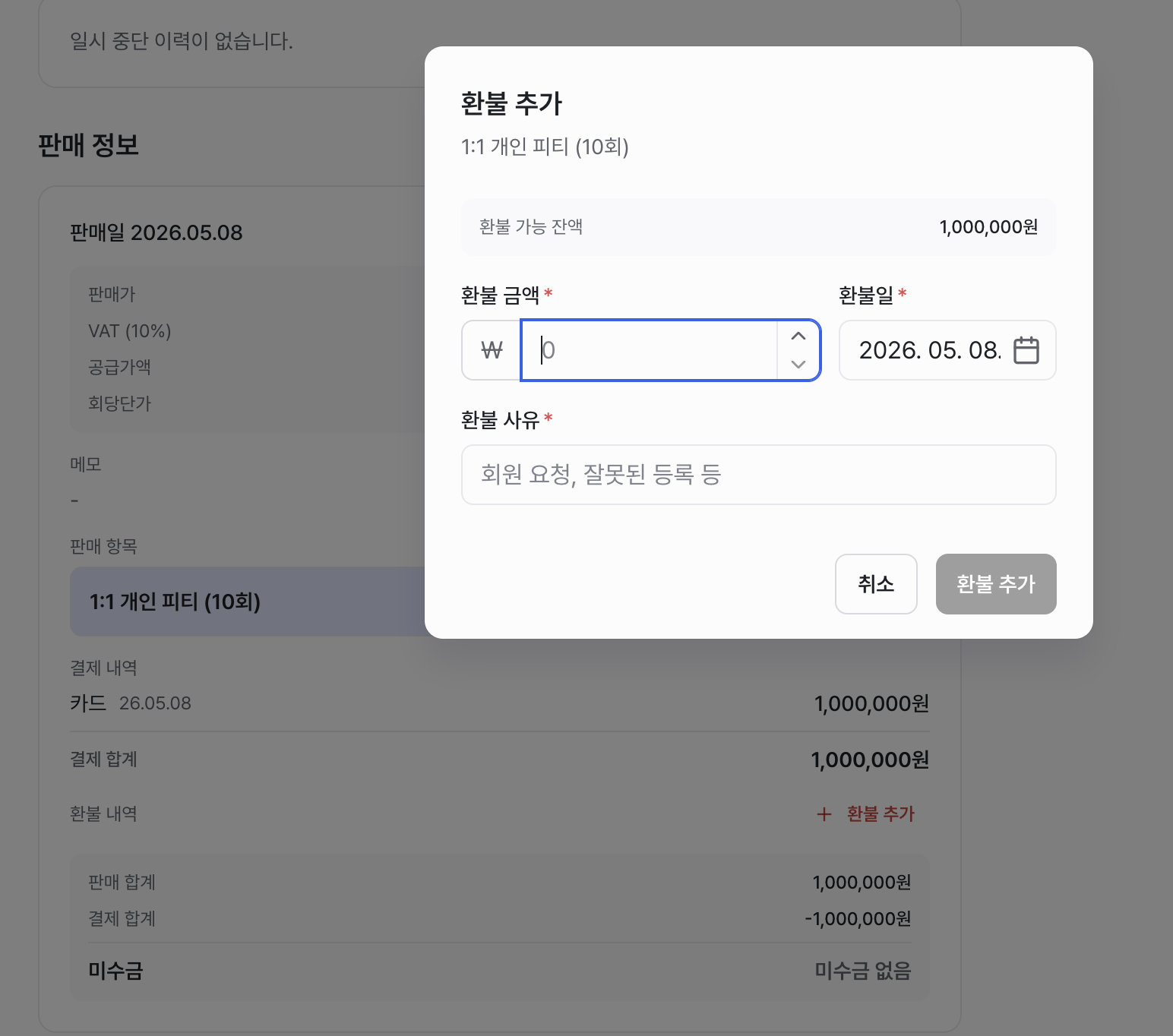
취소된 수강권은 더 이상 예약에 사용할 수 없고, 종료됨 수강권으로 분류됩니다. 환불 금액을 입력하면 판매 정보의 환불 내역과 미수금 계산에 반영됩니다. 취소와 환불 이후에는 수강권 정보 편집이 제한될 수 있으므로 처리 전에 잔여 횟수, 예약 현황, 판매/결제 정보를 확인해 주세요.
자주 묻는 질문
수강권을 발급했는데 매출이나 정산에 금액이 보이지 않아요.
회원 수강권 상세의 판매 정보에서 판매/결제 정보를 입력했는지 확인해 주세요. 판매가와 결제 금액을 입력해야 매출과 정산 화면에 실제 데이터가 반영됩니다.
수강권을 예약했는데 잔여 횟수가 줄지 않았어요.
예약만으로는 잔여 횟수가 차감되지 않습니다. 수업 후 출석 또는 결석으로 출결 처리하면 횟수가 차감됩니다.
공유 수강권은 어떤 회원의 횟수가 차감되나요?
공유 수강권은 함께 사용하는 회원들이 하나의 잔여 횟수를 같이 사용합니다. 함께 예약된 수업을 출석 또는 결석으로 처리하면 해당 공유 수강권의 잔여 횟수가 차감됩니다.
참여 회원별 출결 상태가 다르다면 개별 출결로 처리해 주세요.
소진시까지 수강권은 무기한 수강권인가요?
아닙니다. 소진시까지는 종료일을 따로 두지 않고 잔여 횟수를 모두 사용할 때 종료되는 방식입니다. 횟수 제한이 없는 무제한 수강권이나 기간 제한이 전혀 없는 무기한 수강권은 지원하지 않습니다.
문서 정보
- 수정일: 2026년 5월 8일
- 기준 화면: PC 웹 회원 상세 수강권 관리